Domain teleskopleiter24.de kaufen?
Wir ziehen mit dem Projekt
teleskopleiter24.de um.
Sind Sie am Kauf der Domain
teleskopleiter24.de interessiert?
domain@kv-gmbh.de · 0541-91531010
Domain teleskopleiter24.de kaufen?
Kann man Laufwerksbuchstaben deaktivieren?
Ja, es ist möglich, Laufwerksbuchstaben in Windows zu deaktivieren. Dies kann nützlich sein, um bestimmte Laufwerke zu verbergen oder um Konflikte mit anderen Laufwerksbuchstaben zu vermeiden. Sie können dies über die Datenträgerverwaltung in den Systemeinstellungen von Windows tun. **
Welche Laufwerksbuchstaben haben die Netzlaufwerke?
Die Laufwerksbuchstaben für Netzlaufwerke können je nach Konfiguration variieren. Standardmäßig werden sie jedoch oft mit den Buchstaben "Z:" oder "Y:" bezeichnet. Es ist jedoch möglich, dass sie auch mit anderen Buchstaben wie "X:", "W:" oder anderen bezeichnet werden. **


Ähnliche Suchbegriffe für Laufwerksbuchstaben
Top-Angebote
Produkte zum Begriff Laufwerksbuchstaben:
-
Leiter, Saul: Forever Saul LeiterForever Saul Leiter , A new collection of Saul Leiter's work, much of it published here for the first time. , > , Erscheinungsjahr: 20220127, Produktform: Kartoniert, Autoren: Leiter, Saul, Seitenzahl/Blattzahl: 293, Abbildungen: Illustrated throughout, Themenüberschrift: PHOTOGRAPHY / Individual Photographers / Monographs, Keyword: 20th Century Photography;New York;Street Photography, Fachschema: Englische Bücher / Kunst, Architektur, Fotografie~Fotograf - Fotografin~Fotografie / Dokumentarfotografie, Geschichte, Fachkategorie: Fotojournalismus, Warengruppe: HC/Fotografie, UNSPSC: 49019900, Warenverzeichnis für die Außenhandelsstatistik: 49019900, Länge: 211, Breite: 150, Höhe: 27, Gewicht: 612, Produktform: Klappenbroschur, Genre: Importe,21,83 €*Versand: 0,00 €Sichere Weiterleitung zum Anbieter
-
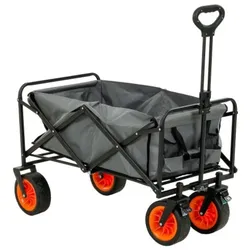
Outdoor-Bollerwagen mit 4 Räder - Platzsparend klappbar & vielseitigDer greemotion faltbare Gartenwagen ist der perfekte Begleiter für alle Ihre Outdoor-Aktivitäten und Transportaufgaben. Ob beim Camping, Familienausflug, am Strand oder im Garten – dieser Mehrzweckwagen erleichtert Ihnen den Transport von schweren Einkäufe132,95 €*Versand: 5,95 €Sichere Weiterleitung zum Anbieter
-
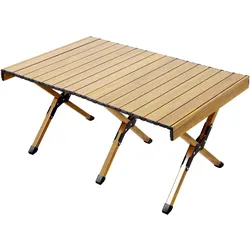
JAWINIO Gartentisch klappbar Falttisch tragbar Aluminium HolzoptikJAWINIO Gartentisch - Ein Tisch, viele Möglichkeiten - Gesamtmaße: ca. 119 x 60 x 44,5 cm (BxTxH) - Ob beim Picknick am Strand, auf dem Balkon oder beim nächsten Festival - dieser Gartentisch aus Aluminium ist der perfekte Begleiter für unterwegs. Mit seiner rollbaren Tischplatte, der großzügigen Ablage und der wetterfesten Oberfläche bietet der Klapptisch maximale Flexibilität bei minimalem Packmaß. Die robuste Konstruktion sorgt für Stabilität auf jedem Untergrund - ob auf Wiese, Sand oder Kies. Dank des geringen Gewichts und der mitgelieferten Tragetasche lässt sich der Tisch bequem transportieren und platzsparend verstauen. Mit seiner flexiblen Nutzung als Picknicktisch, Beistelltisch, Buffettisch oder Reisetisch bietet der Rolltisch zahlreiche Einsatzmöglichkeiten für drinnen und draußen. Die pflegeleichte Oberfläche lässt sich einfach reinigen und ist ideal für den Einsatz im Freien. Mit kompakten Maßen passt der Tisch in jedes Wohnmobil, Zelt oder auf den Balkon. Produktdetails: Gesamtmaße: ca. 119 x 60 x 44,5 cm (BxTxH) Maße zusammengeklappt: ca. 69 x 20 x 16 cm Material: Aluminium Gewicht: ca. 5 kg Inkl. Tragetasche Kunststoffkappen an den Füßen Farbe: Holzoptik Lieferumfang: 1x JAWINIO Gartentisch Neu und originalverpackt - Schnell und zuverlässig nach Hause geliefert39,98 €*Versand: 0,00 €Sichere Weiterleitung zum Anbieter


-
Wie können Laufwerksbuchstaben automatisch zugeordnet werden?
Laufwerksbuchstaben können automatisch zugeordnet werden, indem man den Windows-Betriebssystemeinstellungen folgt. In der Regel werden Laufwerksbuchstaben beim Anschluss eines neuen Laufwerks automatisch zugewiesen. Man kann jedoch auch manuell Laufwerksbuchstaben zuweisen oder ändern, indem man die Datenträgerverwaltung öffnet und dort die entsprechenden Einstellungen vornimmt. **
-
Wie kann ich den Laufwerksbuchstaben ändern?
Um den Laufwerksbuchstaben zu ändern, kannst du die Datenträgerverwaltung in Windows öffnen. Klicke mit der rechten Maustaste auf "Dieser PC" und wähle "Verwalten". In der Datenträgerverwaltung kannst du dann den Laufwerksbuchstaben für das entsprechende Laufwerk ändern. Klicke dazu mit der rechten Maustaste auf das Laufwerk, wähle "Laufwerksbuchstaben und Pfade ändern" und folge den Anweisungen. Stelle sicher, dass der neue Laufwerksbuchstabe nicht bereits von einem anderen Laufwerk verwendet wird, um Konflikte zu vermeiden. Nachdem du den Laufwerksbuchstaben geändert hast, starte deinen Computer neu, um die Änderungen zu übernehmen. **
-
Welchen Laufwerksbuchstaben kann eine Festplatte haben?
Welchen Laufwerksbuchstaben kann eine Festplatte haben? Festplatten können verschiedene Laufwerksbuchstaben haben, die ihnen zugewiesen werden, wenn sie mit einem Computer verbunden sind. In der Regel werden Festplatten unter Windows mit den Buchstaben C:, D:, E: usw. gekennzeichnet. Diese Buchstaben dienen dazu, die verschiedenen Laufwerke im System zu unterscheiden und auf sie zuzugreifen. Es ist auch möglich, den Laufwerksbuchstaben einer Festplatte manuell zu ändern, wenn dies erforderlich ist. Insgesamt gibt es 26 mögliche Laufwerksbuchstaben von A: bis Z:, die für Festplatten und andere Speichergeräte verwendet werden können. **
-
Haben sich die Laufwerksbuchstaben von selbst geändert?
Nein, Laufwerksbuchstaben ändern sich normalerweise nicht von selbst. Sie werden normalerweise vom Betriebssystem zugewiesen und bleiben in der Regel konstant, es sei denn, der Benutzer ändert sie manuell oder es gibt Probleme mit dem Laufwerk. In solchen Fällen kann es zu einer Änderung der Laufwerksbuchstaben kommen. **

Wie erstelle ich einen Laufwerksbuchstaben für eine SSD?
Um einen Laufwerksbuchstaben für eine SSD zu erstellen, musst du die Datenträgerverwaltung öffnen. Klicke dazu mit der rechten Maustaste auf das Startmenü und wähle "Datenträgerverwaltung" aus. Suche die SSD in der Liste der Laufwerke, klicke mit der rechten Maustaste darauf und wähle "Laufwerksbuchstaben und -pfade ändern" aus. Klicke dann auf "Hinzufügen" und wähle den gewünschten Buchstaben aus. **
Wie ändere ich den Laufwerksbuchstaben bei Windows 10?
Um den Laufwerksbuchstaben bei Windows 10 zu ändern, musst du die Datenträgerverwaltung öffnen. Dies kannst du tun, indem du mit der rechten Maustaste auf das Startmenü klickst und "Datenträgerverwaltung" auswählst. In der Datenträgerverwaltung klickst du mit der rechten Maustaste auf das Laufwerk, dessen Buchstaben du ändern möchtest, wählst "Laufwerkbuchstaben und Pfade ändern" und dann "Ändern" aus. Dort kannst du einen neuen verfügbaren Buchstaben auswählen und bestätigen. Es ist wichtig, darauf zu achten, dass der neue Buchstabe nicht bereits von einem anderen Laufwerk verwendet wird. **
Top-Angebote
Produkte zum Begriff Laufwerksbuchstaben:
-
Butterfly-Esstisch Klappbar Corona Grau Massivholz Kiefer Ausziehbar Platzsparend Vielseitig VerstellbarButterfly-Esstisch Klappbar Corona Grau Massivholz Kiefer Ausziehbar Platzsparend Vielseitig Verstellbar. Der Tisch ist aus strapazierfähigem Kiefernholz gefertigt und bietet eine stabile sowie robuste Konstruktion für eine lange Lebensdauer. Die Tischplatte lässt sich bei Bedarf einfach ausziehen und bei Nichtgebrauch platzsparend zusammenklappen, was hohe Flexibilität ermöglicht. Dank der integrierten Aufbewahrungsfunktion können die passenden Klappstühle platzsparend im Tisch verstaut werden, wenn sie nicht benötigt werden. Mit seinem modernen Design eignet sich der Tisch vielseitig als Esstisch, praktischer Arbeitstisch oder als Schreibtisch für den Computer. Die glatte Oberfläche des Holztisches ermöglicht eine einfache Reinigung mit einem feuchten Tuch und ist somit sehr pflegeleicht. Farbe:Grau256,00 €*Versand: 0,00 €Sichere Weiterleitung zum Anbieter
-
Leiter, Saul: Forever Saul LeiterForever Saul Leiter , A new collection of Saul Leiter's work, much of it published here for the first time. , > , Erscheinungsjahr: 20220127, Produktform: Kartoniert, Autoren: Leiter, Saul, Seitenzahl/Blattzahl: 293, Abbildungen: Illustrated throughout, Themenüberschrift: PHOTOGRAPHY / Individual Photographers / Monographs, Keyword: 20th Century Photography;New York;Street Photography, Fachschema: Englische Bücher / Kunst, Architektur, Fotografie~Fotograf - Fotografin~Fotografie / Dokumentarfotografie, Geschichte, Fachkategorie: Fotojournalismus, Warengruppe: HC/Fotografie, UNSPSC: 49019900, Warenverzeichnis für die Außenhandelsstatistik: 49019900, Länge: 211, Breite: 150, Höhe: 27, Gewicht: 612, Produktform: Klappenbroschur, Genre: Importe,21,83 €*Versand: 0,00 €Sichere Weiterleitung zum Anbieter
-
Kann man Laufwerksbuchstaben deaktivieren?
Ja, es ist möglich, Laufwerksbuchstaben in Windows zu deaktivieren. Dies kann nützlich sein, um bestimmte Laufwerke zu verbergen oder um Konflikte mit anderen Laufwerksbuchstaben zu vermeiden. Sie können dies über die Datenträgerverwaltung in den Systemeinstellungen von Windows tun. **
-
Welche Laufwerksbuchstaben haben die Netzlaufwerke?
Die Laufwerksbuchstaben für Netzlaufwerke können je nach Konfiguration variieren. Standardmäßig werden sie jedoch oft mit den Buchstaben "Z:" oder "Y:" bezeichnet. Es ist jedoch möglich, dass sie auch mit anderen Buchstaben wie "X:", "W:" oder anderen bezeichnet werden. **
-
Wie können Laufwerksbuchstaben automatisch zugeordnet werden?
Laufwerksbuchstaben können automatisch zugeordnet werden, indem man den Windows-Betriebssystemeinstellungen folgt. In der Regel werden Laufwerksbuchstaben beim Anschluss eines neuen Laufwerks automatisch zugewiesen. Man kann jedoch auch manuell Laufwerksbuchstaben zuweisen oder ändern, indem man die Datenträgerverwaltung öffnet und dort die entsprechenden Einstellungen vornimmt. **
-
Wie kann ich den Laufwerksbuchstaben ändern?
Um den Laufwerksbuchstaben zu ändern, kannst du die Datenträgerverwaltung in Windows öffnen. Klicke mit der rechten Maustaste auf "Dieser PC" und wähle "Verwalten". In der Datenträgerverwaltung kannst du dann den Laufwerksbuchstaben für das entsprechende Laufwerk ändern. Klicke dazu mit der rechten Maustaste auf das Laufwerk, wähle "Laufwerksbuchstaben und Pfade ändern" und folge den Anweisungen. Stelle sicher, dass der neue Laufwerksbuchstabe nicht bereits von einem anderen Laufwerk verwendet wird, um Konflikte zu vermeiden. Nachdem du den Laufwerksbuchstaben geändert hast, starte deinen Computer neu, um die Änderungen zu übernehmen. **
Ähnliche Suchbegriffe für Laufwerksbuchstaben
-
Outdoor-Bollerwagen mit 4 Räder - Platzsparend klappbar & vielseitigDer greemotion faltbare Gartenwagen ist der perfekte Begleiter für alle Ihre Outdoor-Aktivitäten und Transportaufgaben. Ob beim Camping, Familienausflug, am Strand oder im Garten – dieser Mehrzweckwagen erleichtert Ihnen den Transport von schweren Einkäufe132,95 €*Versand: 5,95 €Sichere Weiterleitung zum Anbieter
-
JAWINIO Gartentisch klappbar Falttisch tragbar Aluminium HolzoptikJAWINIO Gartentisch - Ein Tisch, viele Möglichkeiten - Gesamtmaße: ca. 119 x 60 x 44,5 cm (BxTxH) - Ob beim Picknick am Strand, auf dem Balkon oder beim nächsten Festival - dieser Gartentisch aus Aluminium ist der perfekte Begleiter für unterwegs. Mit seiner rollbaren Tischplatte, der großzügigen Ablage und der wetterfesten Oberfläche bietet der Klapptisch maximale Flexibilität bei minimalem Packmaß. Die robuste Konstruktion sorgt für Stabilität auf jedem Untergrund - ob auf Wiese, Sand oder Kies. Dank des geringen Gewichts und der mitgelieferten Tragetasche lässt sich der Tisch bequem transportieren und platzsparend verstauen. Mit seiner flexiblen Nutzung als Picknicktisch, Beistelltisch, Buffettisch oder Reisetisch bietet der Rolltisch zahlreiche Einsatzmöglichkeiten für drinnen und draußen. Die pflegeleichte Oberfläche lässt sich einfach reinigen und ist ideal für den Einsatz im Freien. Mit kompakten Maßen passt der Tisch in jedes Wohnmobil, Zelt oder auf den Balkon. Produktdetails: Gesamtmaße: ca. 119 x 60 x 44,5 cm (BxTxH) Maße zusammengeklappt: ca. 69 x 20 x 16 cm Material: Aluminium Gewicht: ca. 5 kg Inkl. Tragetasche Kunststoffkappen an den Füßen Farbe: Holzoptik Lieferumfang: 1x JAWINIO Gartentisch Neu und originalverpackt - Schnell und zuverlässig nach Hause geliefert39,98 €*Versand: 0,00 €Sichere Weiterleitung zum Anbieter
-
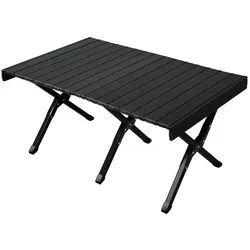
JAWINIO Gartentisch klappbar Falttisch tragbar Aluminium SchwarzJAWINIO Gartentisch - Ein Tisch, viele Möglichkeiten - Gesamtmaße: ca. 119 x 60 x 44,5 cm (BxTxH) - Ob beim Picknick am Strand, auf dem Balkon oder beim nächsten Festival - dieser Gartentisch aus Aluminium ist der perfekte Begleiter für unterwegs. Mit seiner rollbaren Tischplatte, der großzügigen Ablage und der wetterfesten Oberfläche bietet der Klapptisch maximale Flexibilität bei minimalem Packmaß. Die robuste Konstruktion sorgt für Stabilität auf jedem Untergrund - ob auf Wiese, Sand oder Kies. Dank des geringen Gewichts und der mitgelieferten Tragetasche lässt sich der Tisch bequem transportieren und platzsparend verstauen. Mit seiner flexiblen Nutzung als Picknicktisch, Beistelltisch, Buffettisch oder Reisetisch bietet der Rolltisch zahlreiche Einsatzmöglichkeiten für drinnen und draußen. Die pflegeleichte Oberfläche lässt sich einfach reinigen und ist ideal für den Einsatz im Freien. Mit kompakten Maßen passt der Tisch in jedes Wohnmobil, Zelt oder auf den Balkon. Produktdetails: Gesamtmaße: ca. 119 x 60 x 44,5 cm (BxTxH) Maße zusammengeklappt: ca. 69 x 20 x 16 cm Material: Aluminium Gewicht: ca. 5 kg Inkl. Tragetasche Kunststoffkappen an den Füßen Farbe: Schwarz Lieferumfang: 1x JAWINIO Gartentisch Neu und originalverpackt - Schnell und zuverlässig nach Hause geliefert39,98 €*Versand: 0,00 €Sichere Weiterleitung zum Anbieter
-
KGHERMDF Butterfly-Esstisch Klappbar Wachsbraun Massivholz Kiefer Ausziehbar, Platzsparend mit Stauraum, Vielseitig als Arbeits- oder Frühstückstisch, PflegeleichtKGHERMDF Butterfly-Esstisch Klappbar Wachsbraun Massivholz Kiefer Ausziehbar, Platzsparend mit Stauraum, Vielseitig als Arbeits- oder Frühstückstisch, Pflegeleicht. Aus strapazierfähigem Kiefernholz und Holzwerkstoffen gefertigt, bietet dieser Esstisch eine stabile und robuste Konstruktion, die auf eine lange Nutzungsdauer ausgelegt ist. Die Tischplatte lässt sich bei Bedarf mühelos ausziehen und bei Nichtgebrauch einfach zusammenklappen, was flexible Anpassungen an verschiedene Situationen ermöglicht. Dank der integrierten Aufbewahrungsfunktion können Klappstühle platzsparend im Tisch verstaut werden, wodurch der Raum optimal genutzt wird. Das moderne, klappbare Design macht den Tisch vielseitig einsetzbar – als Esstisch, Arbeitstisch, PC-Tisch oder Frühstückstisch in verschiedenen Wohnbereichen. Die glatte Oberfläche ermöglicht eine unkomplizierte Reinigung mit einem feuchten Tuch, sodass der Tisch mit minimalem Pflegeaufwand gepflegt bleibt. Farbe:Wachsbraun223,00 €*Versand: 0,00 €Sichere Weiterleitung zum Anbieter
-
Welchen Laufwerksbuchstaben kann eine Festplatte haben?
Welchen Laufwerksbuchstaben kann eine Festplatte haben? Festplatten können verschiedene Laufwerksbuchstaben haben, die ihnen zugewiesen werden, wenn sie mit einem Computer verbunden sind. In der Regel werden Festplatten unter Windows mit den Buchstaben C:, D:, E: usw. gekennzeichnet. Diese Buchstaben dienen dazu, die verschiedenen Laufwerke im System zu unterscheiden und auf sie zuzugreifen. Es ist auch möglich, den Laufwerksbuchstaben einer Festplatte manuell zu ändern, wenn dies erforderlich ist. Insgesamt gibt es 26 mögliche Laufwerksbuchstaben von A: bis Z:, die für Festplatten und andere Speichergeräte verwendet werden können. **
-
Haben sich die Laufwerksbuchstaben von selbst geändert?
Nein, Laufwerksbuchstaben ändern sich normalerweise nicht von selbst. Sie werden normalerweise vom Betriebssystem zugewiesen und bleiben in der Regel konstant, es sei denn, der Benutzer ändert sie manuell oder es gibt Probleme mit dem Laufwerk. In solchen Fällen kann es zu einer Änderung der Laufwerksbuchstaben kommen. **
-
Wie erstelle ich einen Laufwerksbuchstaben für eine SSD?
Um einen Laufwerksbuchstaben für eine SSD zu erstellen, musst du die Datenträgerverwaltung öffnen. Klicke dazu mit der rechten Maustaste auf das Startmenü und wähle "Datenträgerverwaltung" aus. Suche die SSD in der Liste der Laufwerke, klicke mit der rechten Maustaste darauf und wähle "Laufwerksbuchstaben und -pfade ändern" aus. Klicke dann auf "Hinzufügen" und wähle den gewünschten Buchstaben aus. **
-
Wie ändere ich den Laufwerksbuchstaben bei Windows 10?
Um den Laufwerksbuchstaben bei Windows 10 zu ändern, musst du die Datenträgerverwaltung öffnen. Dies kannst du tun, indem du mit der rechten Maustaste auf das Startmenü klickst und "Datenträgerverwaltung" auswählst. In der Datenträgerverwaltung klickst du mit der rechten Maustaste auf das Laufwerk, dessen Buchstaben du ändern möchtest, wählst "Laufwerkbuchstaben und Pfade ändern" und dann "Ändern" aus. Dort kannst du einen neuen verfügbaren Buchstaben auswählen und bestätigen. Es ist wichtig, darauf zu achten, dass der neue Buchstabe nicht bereits von einem anderen Laufwerk verwendet wird. **
* Alle Preise verstehen sich inklusive der gesetzlichen Mehrwertsteuer und ggf. zuzüglich Versandkosten. Die Angebotsinformationen basieren auf den Angaben des jeweiligen Shops und werden über automatisierte Prozesse aktualisiert. Eine Aktualisierung in Echtzeit findet nicht statt, so dass es im Einzelfall zu Abweichungen kommen kann. ** Hinweis: Teile dieses Inhalts wurden von KI erstellt.